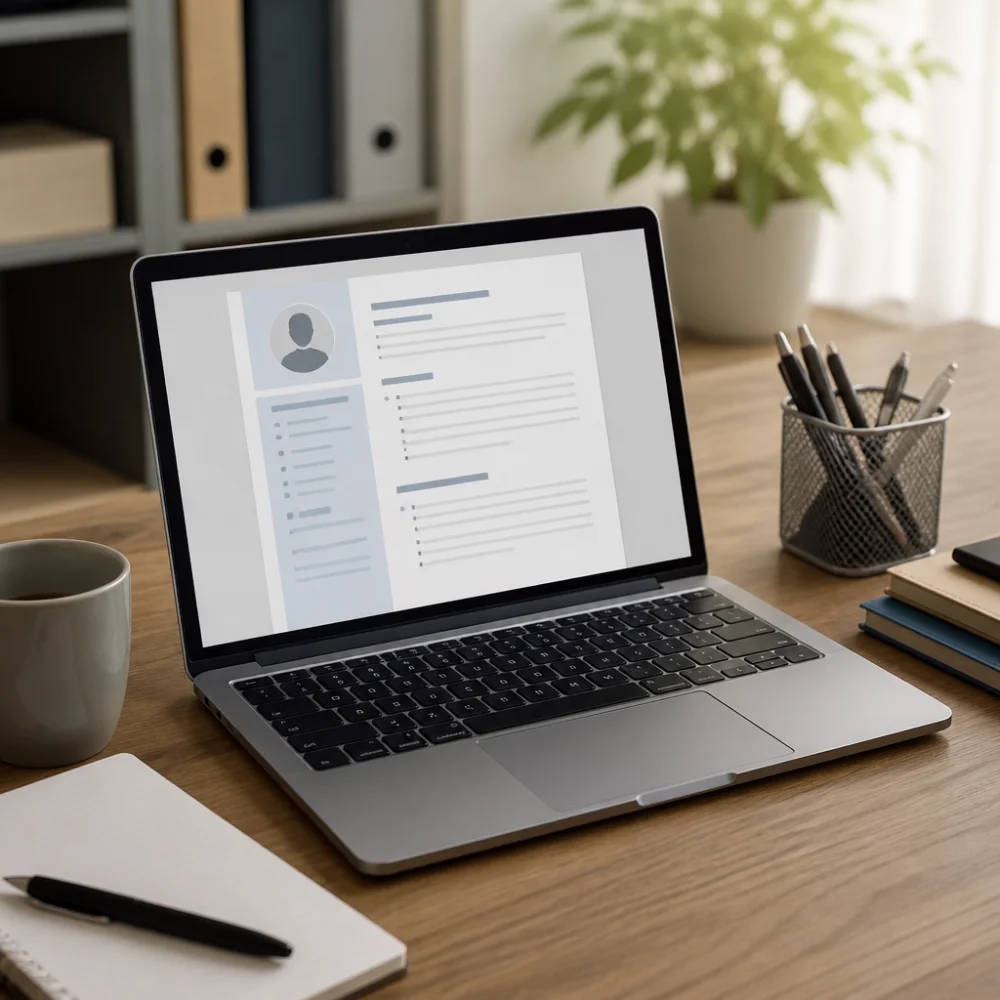
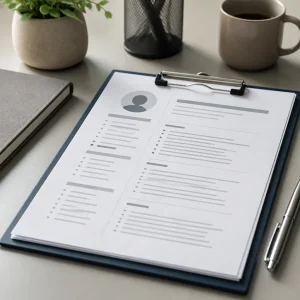
Klasický životopis je chronologický dokument na jednu až dvě stránky, který v přehledném pořadí ukazuje vaše zkušenosti, vzdělání a dovednosti. Ve Wordu ho sestavíte dvěma způsoby: použijete hotovou šablonu, nebo si vlastní vzor vytvoříte od nuly. Níže najdete obojí, včetně struktury, doporučeného formátování a ukázky, kterou si můžete přepsat podle sebe.
Pojem „vzor“ lidé chápou různě. Někdo hledá soubor ke stažení, jiný ukázku, jak má hotový životopis vypadat. Tento článek se zaměřuje na Microsoft Word a vysvětluje obojí. Nejdřív ale k tomu, co klasický životopis vlastně je.
Co je klasický chronologický životopis a kdy se hodí
Klasický (chronologický) životopis řadí údaje podle času, zpravidla od nejnovějšího po nejstarší. Personalista tak na první pohled vidí, kde jste pracovali, jak dlouho a jak se vaše kariéra vyvíjela. Je to v českém prostředí nejběžnější a nejočekávanější forma.
Nejlépe funguje, když:
máte souvislou pracovní historii bez dlouhých mezer,
se vaše poslední zkušenosti shodují s oborem, o který se ucházíte,
chcete ukázat profesní postup, například z juniorní na seniorní pozici.
Méně se hodí, pokud měníte obor nebo máte větší pauzy v praxi. Tehdy se často volí funkční životopis, který zdůrazňuje dovednosti, nebo se v klasické formě více vyzdvihnou projekty a výsledky. Absolventi bez praxe stavějí na vzdělání, brigádách, stážích a dobrovolnictví.
Struktura klasického životopisu krok za krokem
Dobrý životopis má pevné pořadí sekcí. Čtenář pak ví, kde co hledat.
Osobní údaje a kontakt. Jméno a příjmení, telefon, e-mail, případně město bydliště. Adresu v plném znění uvádět nemusíte. Fotografie je u nás tradiční, ale není povinná. Rodné číslo, rodinný stav ani další citlivé údaje nepatří do životopisu.
Krátký profil (volitelně). Dvě až tři věty o tom, kdo jste a co nabízíte. Hodí se, pokud je konkrétní a přizpůsobený pozici.
Pracovní zkušenosti. Od nejnovější. U každé pozice uveďte období, název pozice, zaměstnavatele a stručný výčet náplně a výsledků.
Vzdělání. Opět od nejvyššího nebo posledního. Škola, obor, rok ukončení. Pokud máte vysokou školu, základní školu neuvádějte.
Dovednosti. Jazyky s úrovní, práce s počítačem a specializované programy, řidičský průkaz.
Kurzy a certifikáty. Jen ty, které souvisejí s pozicí.
Zájmy (volitelně). Krátce a jen to, co o vás něco užitečného říká.
Ukázka sekce pracovních zkušeností
Takto může vypadat jeden záznam. Údaje jsou smyšlené a slouží jen jako vzor k přepsání:
03/2021 – dosud: Obchodní asistent, Firma s. r. o., Brno
příprava nabídek a komunikace se zákazníky,
vedení evidence zakázek v interním systému,
zavedení nové šablony nabídek, která zkrátila přípravu dokumentů.
U náplně práce používejte slovesa jako zajišťuji, vedu, připravuji a pokud možno doplňte měřitelný výsledek. Výčet povinností bez výsledků je u personalistů nejméně zajímavý.
Jak najít a použít hotovou šablonu v programu Word
Word obsahuje vestavěné šablony životopisů a průvodní dopisů. Postup se mírně liší podle verze, obecně ale funguje takto:
Spusťte Word a zvolte Soubor → Nový.
Do vyhledávacího pole zadejte „životopis“ nebo „resume“. Nabídka šablon se mění, a to i podle jazyka a verze programu.
Vyberte šablonu s jednoduchým, přehledným rozvržením a klikněte na Vytvořit.
Přepište zástupné texty vlastními údaji a nepotřebné sekce smažte.
Při výběru šablony dávejte pozor na tři věci:
Grafické prvky. Barevné pruhy, ikony a sloupce vypadají hezky, ale mohou se rozpadnout při jiném zobrazení nebo je nepřečte automatický systém pro třídění přihlášek. Pro klasický životopis je bezpečnější šablona s jednoduchým rozvržením.
Anglické názvy sekcí. Pokud je šablona zahraniční, přeložte nadpisy do češtiny a zkontrolujte formát data a datumů.
Délka. Zástupný text bývá rozsáhlý. Ujistěte se, že po úpravách dokument nepřeteče na třetí stránku.
Šablony ke stažení nabízejí i další weby a portály s pracovními nabídkami. Před použitím zkontrolujte, že soubor pochází z důvěryhodného zdroje a že vám nenutí cizí logo nebo reklamní zápatí.
Jak vytvořit vlastní vzor životopisu ve Wordu
Vlastní šablona má výhodu, že přesně víte, co v ní je, a snadno se upravuje. Vytvořte ji jednou a pak ji kopírujte pro jednotlivé pozice.
Nastavte stránku. Formát A4, okraje kolem 2 cm.
Vytvořte hlavičku. Jméno větším písmem, pod něj kontaktní údaje v jednom nebo dvou řádcích.
Definujte styly. Pro nadpisy sekcí použijte styl Nadpis 2, pro běžný text styl Normální. Díky stylům změníte vzhled celého dokumentu jedním krokem a zároveň zlepšíte čitelnost pro čtečky.
Použijte tabulku bez ohraničení. Pro záznamy zkušeností se osvědčila dvousloupcová tabulka: vlevo období, vpravo pozice a popis. Ohraničení vypněte, aby vzniklo čisté zarovnání. Nepoužívejte mezerník ani tabulátory k ručnímu odsazování.
Odrážky. Náplň práce zapisujte v odrážkách vytvořených funkcí seznamu, ne ručně vloženou pomlčkou.
Uložte jako šablonu. Zvolte Uložit jako a typ Šablona Wordu (*.dotx). Při dalším použití se otevře kopie a originál zůstane nedotčený.
Přehled sekcí a doporučené zarovnání
Sekce
Co obsahuje
Praktická poznámka
Hlavička
Jméno, telefon, e-mail, město
Jméno největším písmem, kontakty jednoduše pod ním
Profil
2–3 věty o vás
Přizpůsobte každé pozici
Zkušenosti
Období, pozice, firma, výsledky
Od nejnovější, odrážky s výsledky
Vzdělání
Škola, obor, rok
Od nejvyššího dosaženého
Dovednosti
Jazyky, programy, řidičák
U jazyků uveďte úroveň
Kurzy
Certifikáty, školení
Jen relevantní
Formátování: písmo, okraje, délka a čitelnost
Životopis čte personalista často jen několik desítek sekund, proto rozhoduje přehlednost.
Písmo. Jedno běžné, dobře čitelné písmo, například Calibri, Arial nebo Times New Roman. Nemíchejte více rodin písma.
Velikost. Zhruba 10 až 12 bodů pro běžný text, nadpisy o něco větší.
Okraje. Kolem 2 cm. Příliš úzké okraje působí nahuštěně.
Řádkování. Jednoduché až lehce zvětšené, s mezerou mezi sekcemi.
Délka. Ideálně jedna stránka, nejvýše dvě. Zkušenější kandidáti s bohatou praxí si dvě stránky mohou dovolit, absolventi by se do jedné měli vejít.
Zvýraznění. Tučně jen názvy pozic nebo nadpisy sekcí. Podtrhávání a kurzíva stačí používat střídmě.
Barvy. Černý text na bílém pozadí je nejbezpečnější. Jedna decentní doplňková barva u nadpisů nevadí.
Po dokončení si dokument vytiskněte nebo projděte v náhledu. Překlepy, nesourodé odsazení a nevyrovnané řádky jsou první, čeho si všimne každý čtenář.
Klasický životopis ve Wordu funguje nejlépe tehdy, když zůstane přehledný a střídmý. Jeden čitelný font a jasné nadpisy sdělí víc než sebeozdobnější návrh.
personalista
Uložení a odeslání: DOCX, nebo PDF?
Obě varianty mají své místo, záleží na zadání zaměstnavatele.
Formát
Výhody
Nevýhody
PDF
Vzhled zůstane stejný na každém zařízení, nehrozí posun textu
Personalista ho nemůže snadno upravit; některé systémy PDF čtou hůř
DOCX
Snadná úprava, dobře čitelný pro většinu systémů
Při jiné verzi Wordu nebo jiném fontu se může rozložení posunout
Pokud inzerát výslovně žádá určitý formát, řiďte se jím. Jinak je PDF obvykle bezpečnější volbou pro zachování vzhledu. Ve Wordu ho vytvoříte přes Soubor → Exportovat → Vytvořit dokument PDF/XPS nebo pomocí Uložit jako.
Název souboru volte srozumitelně, například Zivotopis_Jmeno_Prijmeni. Vyhněte se názvům typu „životopis_final_v3“. V e-mailu pak do předmětu uveďte pozici, o kterou se ucházíte, a v těle zprávy stručně průvodní text.
Časté chyby, kterým se vyhnout
Jeden životopis pro všechny pozice. Upravte profil a pořadí bodů tak, aby odpovídaly konkrétní nabídce a klíčovým požadavkům z inzerátu.
Chronologické mezery bez vysvětlení. Delší pauzu stručně pojmenujte, například mateřská dovolená nebo studium.
Přehnaná délka. Rozsáhlé popisy starých, nepodstatných pozic odvádějí pozornost od toho důležitého.
Chybějící výsledky. Pouhý výčet povinností nic neříká o tom, jak jste byli úspěšní.
Nepřesnosti a nepravdy. Údaje se dají ověřit, proto uvádějte jen to, co je pravda.
Neprofesionální e-mail. Adresa s přezdívkou kazí první dojem. Lepší je varianta se jménem a příjmením.
Překlepy a nejednotný formát data. Zvolte jeden zápis, například měsíc a rok, a držte se ho v celém dokumentu.
Příliš dekorativní šablona. Složité grafické prvky mohou zhoršit čitelnost i automatické zpracování.
Zbytečné osobní údaje. Citlivé údaje do životopisu nepatří, uvádějte jen to, co zaměstnavatel potřebuje.
Shrnutí
Klasický životopis ve Wordu stojí na jednoduchém pořadí: kontakt, případně krátký profil, praxe od nejnovější, vzdělání, dovednosti. Hotovou šablonu najdete přímo ve Wordu přes Soubor → Nový, vlastní vzor si můžete sestavit pomocí stylů a nenápadné tabulky a uložit jako šablonu. Dbejte na čitelné písmo, rozumnou délku a konkrétní výsledky. Před odesláním dokument zkontrolujte a podle zadání uložte jako PDF, nebo DOCX. Pokud si nejste jistí, jak nejlépe popsat složitější kariérní situaci, poraďte se s karierním poradcem nebo zkušeným personalistou.